CapsLock 使用指南
安装 CapsLock Enhancement,理解 Hyper 与十六个控制平面,并查阅全部按键映射。
CapsLock Enhancement 让 ⇪ 同时承担两种职责:单击发送 ⎋,按住则成为 ✱ Hyper 修饰键。Hyper 与左侧四个修饰键组合后,可以寻址十六个控制平面,双手无需离开键盘热区。
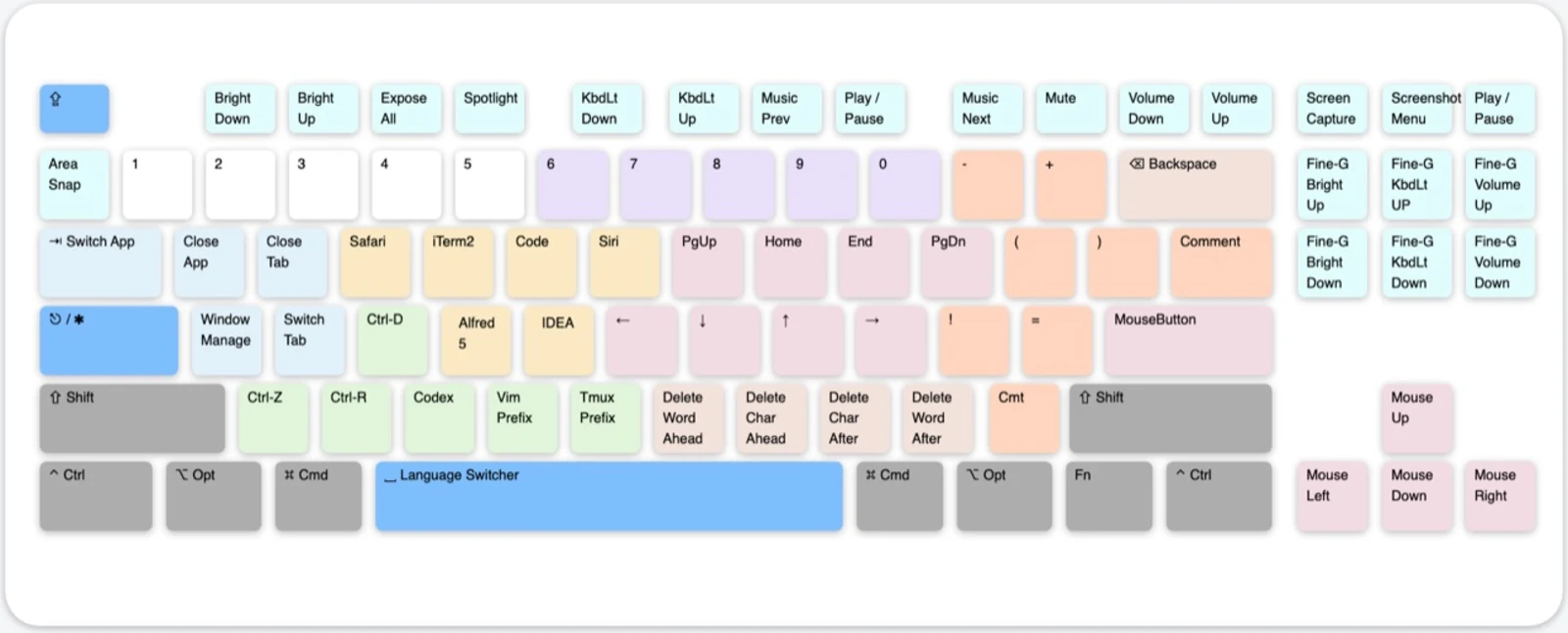
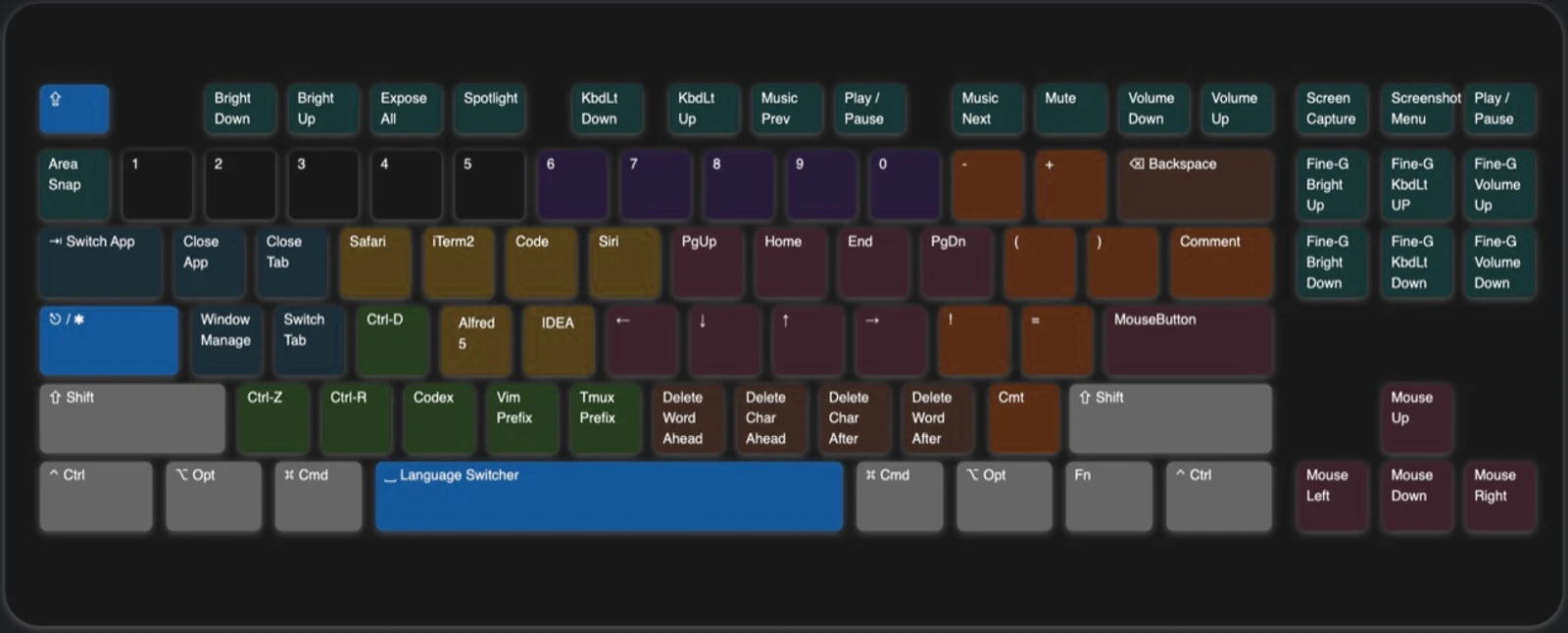
交互式配置器直接读取当前 V3 JSON,是检查任意控制平面按键、定制应用启动快捷键最快的方式,并且可以导出一份可直接导入的配置。
十类按键
上面的键位图按用途着色,因此一个键的邻居就大致告诉你它做什么。整份配置由十条彼此独立的 Karabiner 规则组成,一类一条,可以逐条启用。
| 类目 | 颜色 | 作用 | 映射数 |
|---|---|---|---|
| 基础功能 | 蓝色 | 单击 ⇪ 发送 ⎋,按住则是 ✱ Hyper,另含输入法切换 | 4 |
| 导航 | 粉色 | Vim 式移动、选择、标签页与窗口切换、指针与滚轮 | 102 |
| 删除 | 棕色 | NM,. 按字符、词、行删除,手不必离开核心区 |
12 |
| 鼠标键 | 小键盘 | 把数字小键盘变成一只完整的鼠标 | 63 |
| 窗口管理 | 淡蓝 | 关闭与轮换标签页、窗口、应用与桌面;睡眠、锁屏、注销 | 19 |
| 应用捷径 | 黄色 | 在三个平面上启动或切换六个应用 | 18 |
| 终端控制 | 绿色 | 终端信号、IDE 运行控制、Vim 与 Tmux 前缀、Codex 与 Claude | 10 |
| 剪贴板 | 紫色 | 6–0 上的五个额外文本剪贴板 | 10 |
| 字符变换 | 橙色 | 把括号与代码标点挪到核心区附近 | 16 |
| 功能键 | 青色 | 截图、媒体、亮度、键盘背光与音量 | 28 |
选择阅读路径
第一次使用建议按顺序阅读,也可以直接跳到需要的类目。每一页末尾都有通往下一页的链接。
安装 Karabiner-Elements、导入 CapsLock Enhancement,并理解单击、按住与控制平面。
不离开键盘完成文本移动与选择、按语义单位删除,以及指针和滚轮控制。
切换应用与窗口、启动工具、发送终端命令、使用额外剪贴板并快速输入代码符号。
功能键、截图、符号、控制平面记法、版本、定制与问题排查。